 Lumydom
Accueil › Guides › Tableau de bord 3D
Un tableau de bord 3D pour Home Assistant
Mis à jour le 14 novembre 2026
Home Assistant sait piloter presque tous les équipements de la maison, mais son interface par défaut reste une grille de cartes. Beaucoup d'utilisateurs rêvent de voir leur maison en 3D et de toucher une lampe pour l'allumer. Voici les approches possibles.
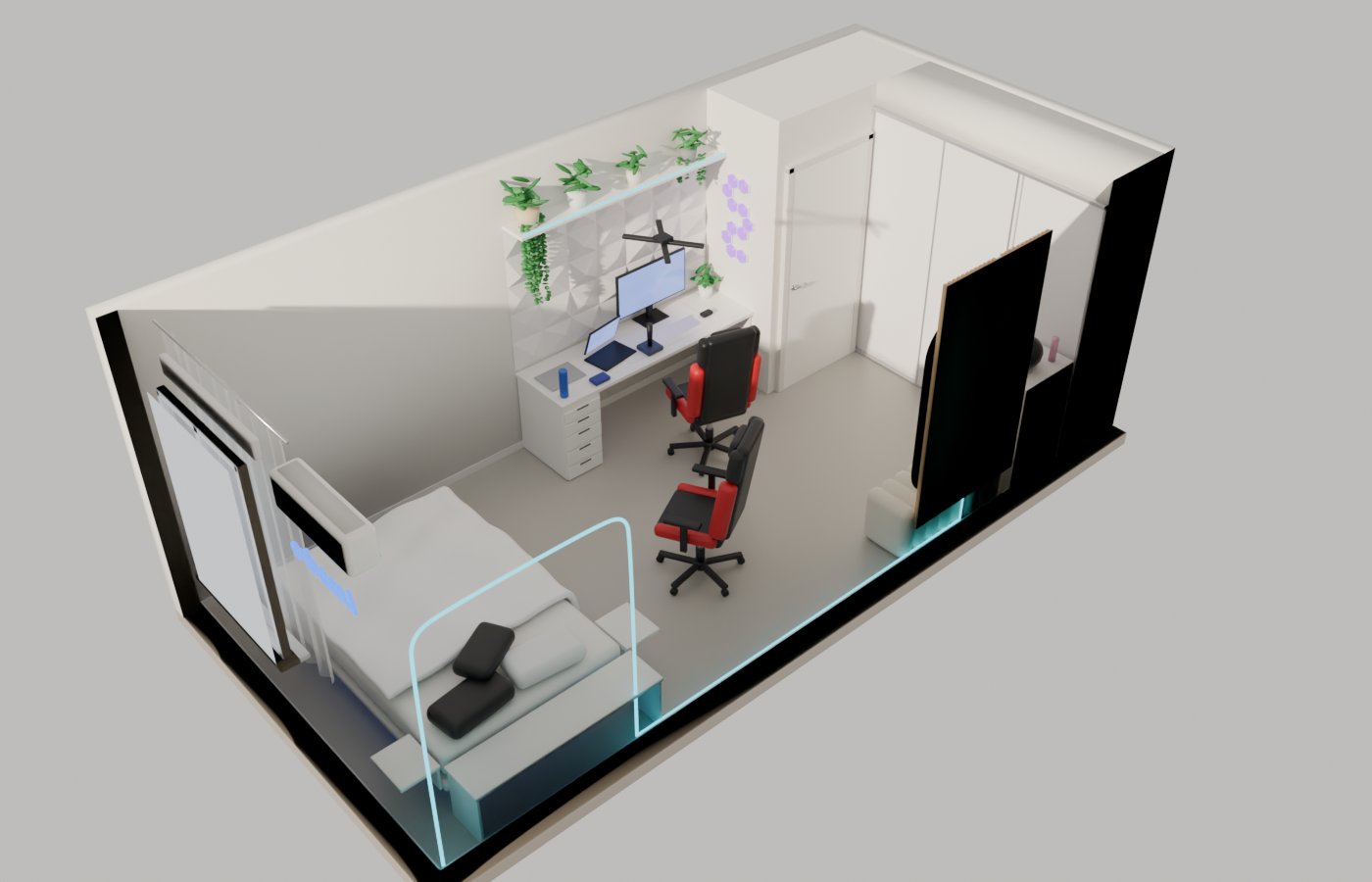
1. Le plan 2D avec des icônes
La carte « picture-elements » de Home Assistant permet de poser des icônes cliquables sur une image, par exemple un plan d'étage. C'est gratuit et intégré, mais l'image est figée : une lampe allumée se résume à une icône qui change de couleur.
2. Les images de rendu superposées
Une technique répandue consiste à réaliser des rendus de la pièce (avec Sweet Home 3D ou Blender, par exemple), une image par lampe allumée, puis à les superposer en fonction de l'état des lumières. Le résultat est très beau, mais il demande beaucoup de travail, et chaque nouvelle lampe ou couleur impose de nouveaux rendus.
3. La vraie 3D interactive
Troisième voie : une scène 3D calculée en temps réel dans le navigateur. La couleur et l'intensité de chaque lampe s'y reflètent instantanément, on peut tourner autour de la pièce, et un simple toucher sur la lampe ouvre ses réglages. C'est l'approche de Lumydom.
Comment Lumydom se relie à Home Assistant
- Dans Home Assistant, ouvrez votre profil puis l'onglet Sécurité, et créez un jeton d'accès longue durée.
- Dans Lumydom, indiquez l'adresse de votre Home Assistant et collez ce jeton. La connexion utilise l'API WebSocket officielle de Home Assistant : l'état de chaque lampe s'affiche en temps réel.
- Associez chaque lampe de Home Assistant à son emplacement dans la pièce 3D.
Pour un usage depuis l'extérieur de la maison, Home Assistant doit être joignable par une adresse sécurisée (https), par exemple avec Home Assistant Cloud.
Et la modélisation de la pièce ?
Deux options : la dessiner vous-même dans l'éditeur intégré (dimensions, meubles, rubans LED), ou nous envoyer au moins quatre photos, une depuis chaque coin, pour une modélisation détaillée.
Comparatif
| Approche | Rendu | Effort | Couleurs en direct |
|---|---|---|---|
| Plan 2D et icônes | Simple | Faible | Non |
| Images de rendu superposées | Très beau | Élevé | Partiel |
| 3D interactive (Lumydom) | Réaliste, orientable | Faible | Oui |
La chambre de démonstration est déjà éclairée : tournez autour, touchez une lampe, changez d'ambiance.
Ouvrir la démonstrationFaire modéliser ma pièceÀ lire aussi : piloter ses LED Smart Life depuis une tablette · réussir l'éclairage connecté d'une chambre